[点晴永久免费OA]Windows封装服务:Servy
当前位置:点晴教程→点晴OA办公管理信息系统
→『 经验分享&问题答疑 』
一、简介最近使用RClone 工具后,便想找一个相对完美的工具将其注册为 Windows 服务进行管理。之前虽然用过 WinSW 和 NSSM,但总感觉还不是那么完美,关键是两者都已经停更不短的时日。所以又找了许久,终于发现了这款 Servy。使用后发现基本上能满足本人需求,故分享出来供大家参考。 好了,闲言少叙,话归正题。 Servy 是一个Windows 服务管理工具,能将大部分应用程序注册成 Windows 服务进行管理。 其官网地址为:https://servy-win.github.io/ 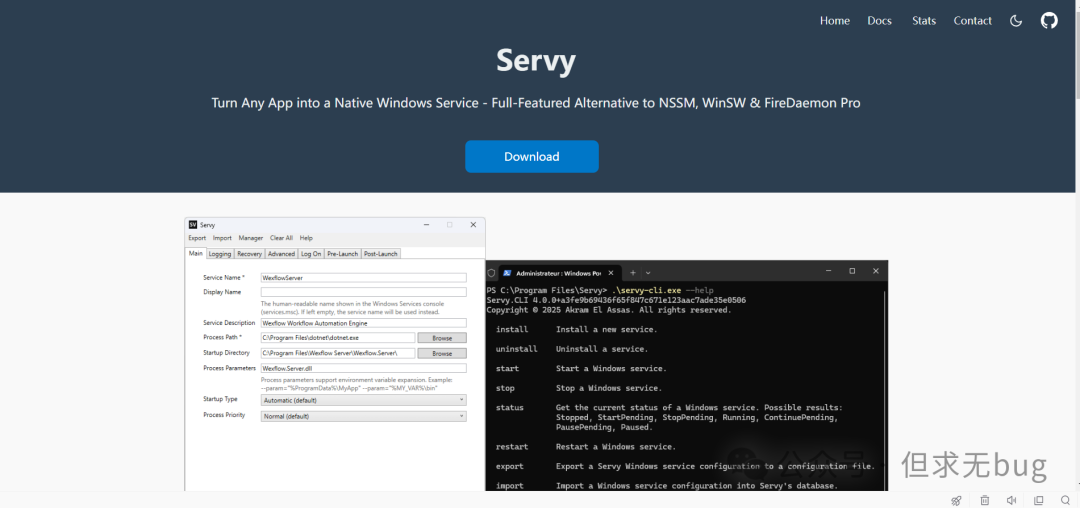 二、下载在其官网主页点击“Download” 便会跳转到 GitHub 的 release 列表页:  从此处可知,你当前最新版本为:v3.9。这里按需选择适合自己的版本进行下载即可。我这里下载的为“servy-3.9-x64-installer.exe”,下载后如下所示:  三、安装双击刚才下载的安装程序,会弹出安全提示信息:  此时只需点击“更多信息”便能看到 "仍要运行"按钮:  点击后会弹出如下安装页面:  选择同意协议后,点击“Next”开始配置安装目录:  修改后的安装目录如下所示:  接着点击“Next”开始配置是否  接着点击“Next”便会显示安装配置汇总信息:  接着点击“Install” 便会开始进行安装:  等待一会便会安装完毕:  此时点击“Finish”便会结束安装。若勾选了安装桌面快捷方式,则会在桌面生成两个快捷图标:Servy 和 Servy Manager。  其中,Servy 用于填写注册服务的相关配置和注册服务,而 Servy Manager 则是用于管理已安装的服务。两者打开后分别如下所示:

 下面还是以使用 RClone 挂载 minio 为例进行演示。 注册服务需用到 Servy 程序,其主界面如下所示: 各项参数的含义为: Service Name: Display Name: Service Description: Process Path: Startup Directory: Process Parameter: Startup Type: Process Priority: Stdout File Path: Stderr File Path: 在 Servy 中填写 RClone 挂载程序的结果如下所示: 可能有些会好奇,在 Process Parameters 中的 %RCLONE_HOME% 的作用,其实这只是引用我在 环境变量中设置的变量而已。该变量在 “Advanced”中进行了设置: 接着点击“Install” 进行安装,安装成功后会弹出如下提示信息 此时在打开的 Servy Manager 中按 F5 键刷新便能看到注册的 rclone-minio 服务: 此时打开 Windows 服务列表,发现已出现了 minio 服务: 在 Servy Manager 面板中点击对应服务的启动按钮即可进行启动: 点击后弹出如下启动成功的信息,且服务的状态也已由 “Stopped”变成了 “Running”: 此时在文件资源管理界面便能看到挂载的 minio : 关闭服务只需在 Servy Manager 管理页面点击如下关闭按钮即可 点击关闭按钮后,会弹出服务关闭信息,且该服务的状态也由“Running” 变成了 “Stopped”: 此时查看文件资源管理器,也发现挂载的磁盘已消失。 编辑服务只需在Servy Manager 管理页面中选择右侧的详情按钮,然后点击“Open Configuration”: 点击后便会弹出如下编辑窗口: 当然,刚确切说是填充了服务信息的创建窗口。编辑完毕后点击 “Install”再次安装即可。 卸载服务是在 Servy Manage 管理页面选择对应服务右侧的详情按钮后,点击“uninstall”便可进行卸载: 点击后会弹出卸载确认信息: 继续点击“是”便完成了卸载: 阅读原文:https://mp.weixin.qq.com/s/n2sgHYLBFnMmu4nXv9UCjg 该文章在 2026/1/20 10:58:27 编辑过 |
关键字查询
相关文章
正在查询... 


|


 400 186 1886