点晴模切ERP——打印标签模板设置
当前位置:点晴教程→点晴ERP企业管理信息系统
→『 仓库管理 』
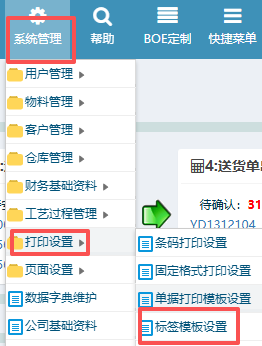
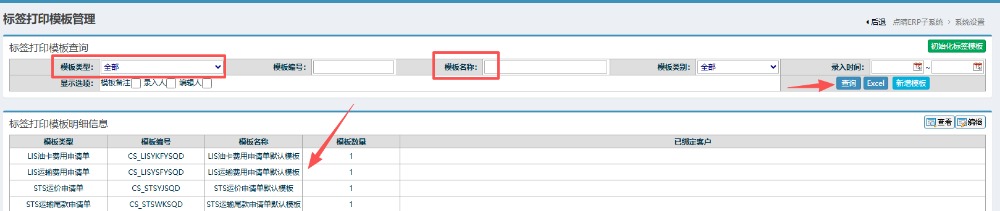
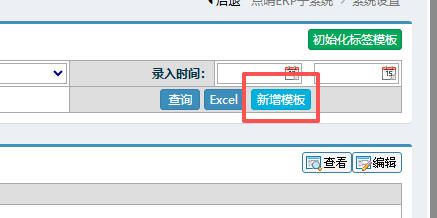
新建模板:在标签模板页面最右边的“新增模板”点击创建。
编辑模板:点击选中对应模板后,点击右上方“编辑”
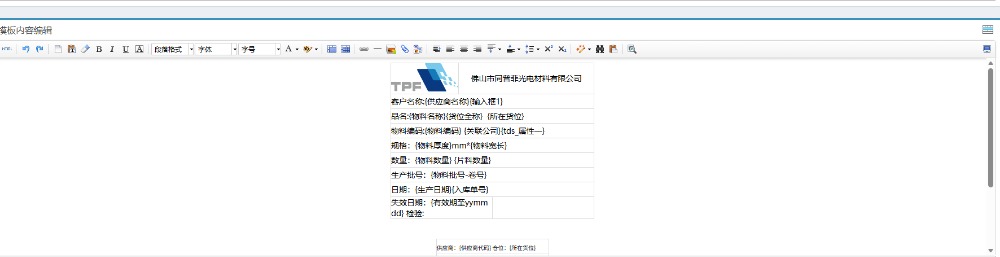
中间部分是最主要的标签模板内容编辑,模板内文字内容、字段信息以及标签logo添加等。
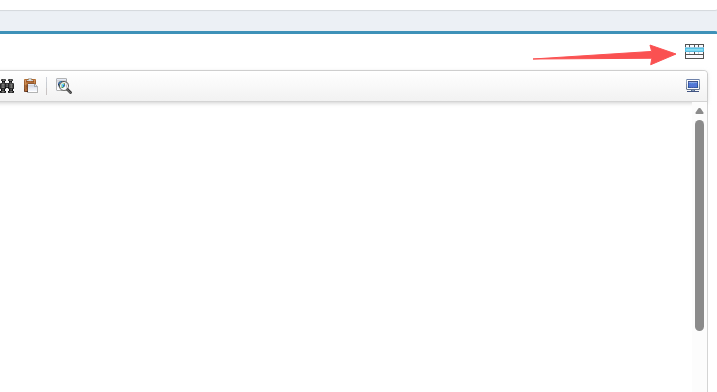
模板通过创建表格进行创建,点击最右边的“正方形”进行点击创建
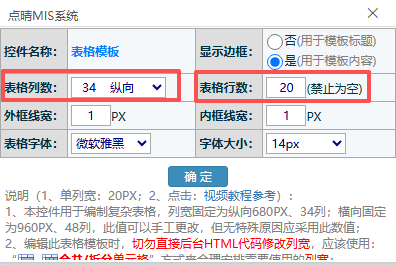
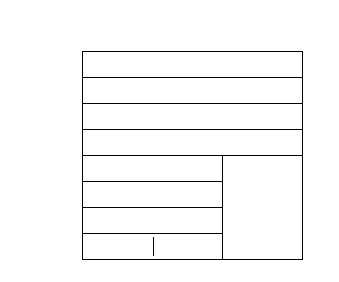
接着会弹出对应窗口进行创建,根据窗口内容进行表格设计,最主要的是表格列数和表格行数,如果不确定具体列数和行数可以点击下方说明的“教程参考”,最后点击确定创建。 创建表格后,通过合并表格制作对应样式,类似下方图演示,要注意文字内容和二维码的表格空间!
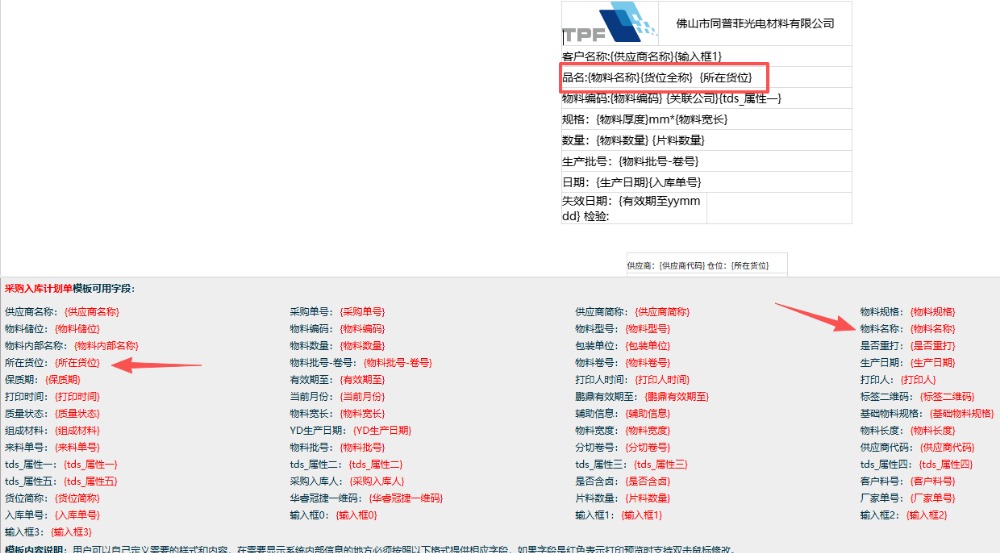
下方有系统默认内置提供的字段信息内容进行编辑和设计,相同的内容匹配对应的字段信息,如:产品名称:{物料名称}。根据所需字段内容填上即可
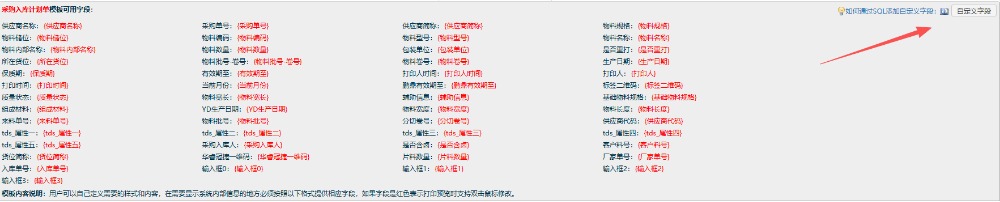
一般系统内置的字段信息绝大部分模板都是适用的,如果需要设计新字段信息或者创建自定义字段,可以参考下方这个教程
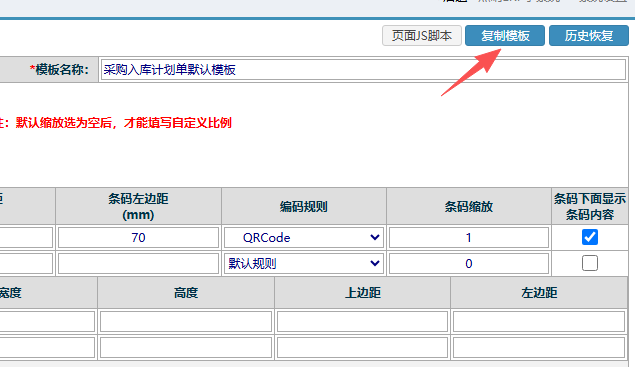
点晴模切ERP中二维码标签模版如何增加自定义字段信息? 注:如果之前有设计或者已经创建好的模板,也可以通过“复制模板”进行创建,这样可以不需要从头开始设计
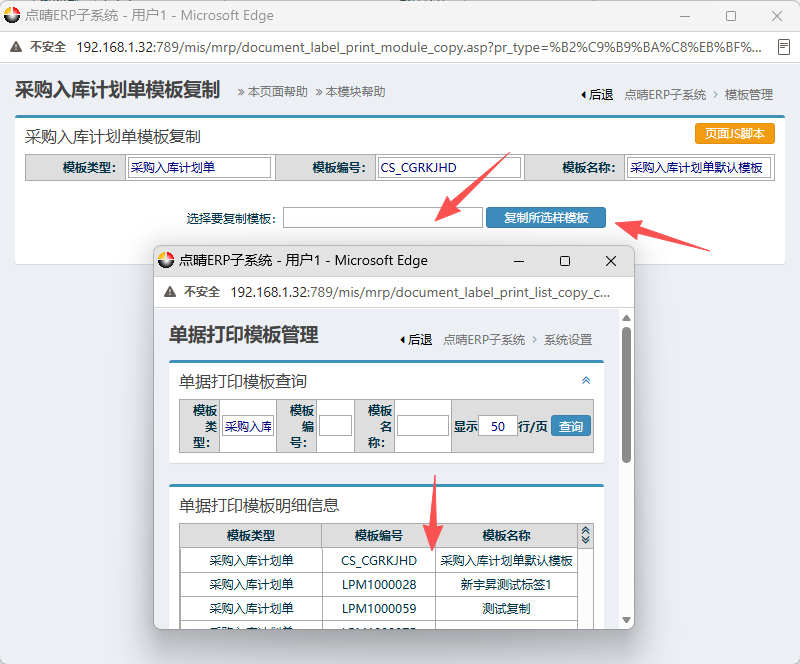
点击复制跳出窗口后,通过点击空白框,然后选择之前设计好的对应模板(注意:复制的模板只能是同一个类型的,如图是“采购入库计划单模板”是不能复制如“成品入库模板”) 最后点击“复制所选模板”
点晴模切ERP更多信息:https://moqie.clicksun.cn,联系电话:4001861886 该文章在 2026/6/24 10:38:03 编辑过
|
关键字查询
相关文章
正在查询... 
|
||||||


 400 186 1886






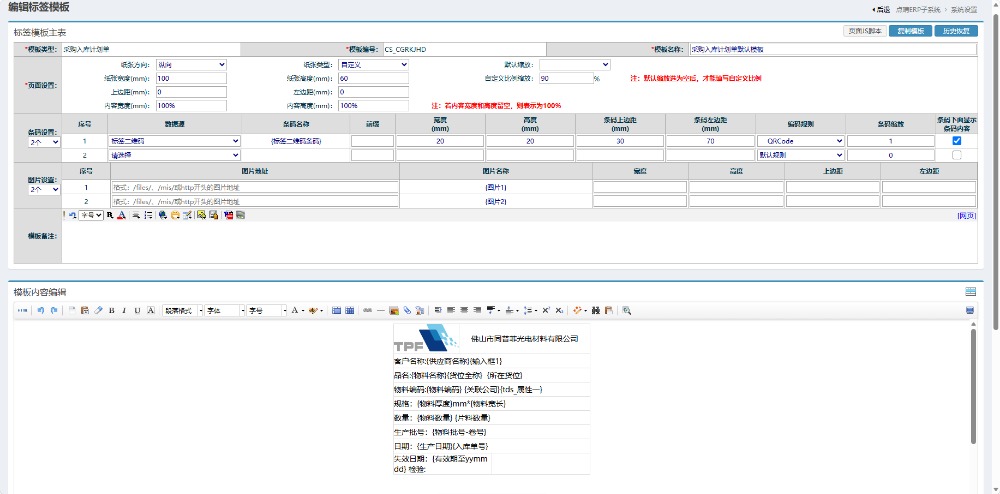
 进入模板编辑页面后,上方部分是调整模板的主表部分,如页面纸张大小、宽度、高度、纸张类型、条码设置(标签二维码)以及缩放比例,根据实际情况进行调整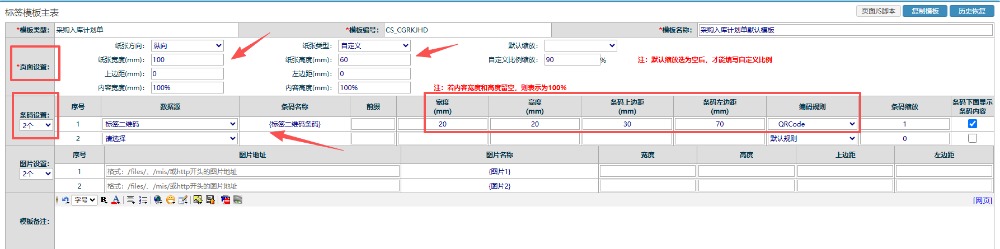
 最后下方点击“编辑”保存模板即可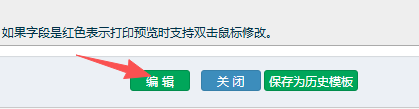
QQ图片20150331112040.png)